2020年8月31日月曜日

テオ・ヤンセン馬車

Facebookお友達の Lien Tedさん
今年の4月30日にアップされた作品を拝見してとても感動し
私も3Dプリンターを購入したら是非、真似して作ってみたいと思っていました。
Lien Tedさんの作品はこちらです。

Lien Tedさんも MakerMind.SGさんの作品を参考にされたようです。

脚のところはテオ・ヤンセン機構です。
「ホーリーナンバー」と呼ばれる黄金比を元に、
Fusion3603Dデーターを作成、
ソフト内のシュミレーションでもうまく動くように出来たので
実際に3Dプリンターで印刷し組み立ててみました。
何度も失敗しながらですが、なんとか完成しました。

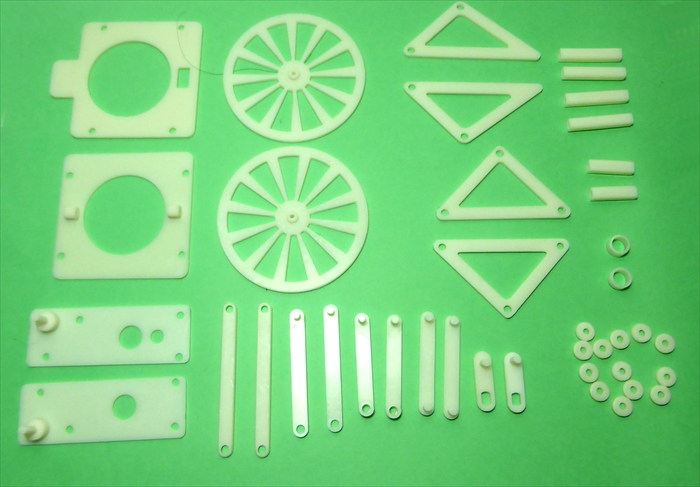
こちらが3Dプリンターで印刷したものです。

①を1:48のTTモーターに取り付けていきます。

脚部のテオ・ヤンセン機構は
「ホーリーナンバー」と呼ばれる比率に従って作成しました。

反対側の足は180度ずらして取り付けます。

馬車の荷台をTTモーターにネジ留めしています。
(TTモーターの黄色プラスチックにネジ用の穴を開けました。)

⑤と同じサイズで下に車輪のシャフト穴を付けた板を
スペーサー経由で⑤に取り付けます。
さらにφ2mmのシャフトを通し、車輪を取り付けたところです。

モーター~電池ケース(単3アルカリ3本使用)~スイッチを繋いだら完成です。

MakerMind.SGさん、Lien Tedさんの素晴らしいアイデアに感謝しています。

~~~~~~~~~~~~~~~

私の3Dプリンターは光造形式で「水洗いレジン」を材料としているのですが、
印刷後、曲げると「しなる」ような感じがします。
上の⑦のような姿勢で2日間 置いたままにしていたら
脚の三角のところが曲がってしまいました。
(保管するときは寝かせないといけません)

また落下させたときに割れたところもあり、
やや強度不足のような気もします。
もう少し厚めに印刷するとか、
今後、色々と工夫をしていきたいと思います。


2020年8月18日火曜日

ホールセンサーを使った「磁気測定器」Part2

約3か月前に、ホールセンサーを使った「磁気測定器」を作りました。
この投稿を見て下さった横浜市のMukujiiさんより、
ホールセンサーの「THS119」はUGN3503」より
もう少し広範囲に磁力を測定できることを教えて頂きました。
(「THS119」は2000Gまで,UGN3503」は900Gまで)

  これは「THS119」のグラフで
左はB=1000Gのときのホール電圧と制御電流Ic、
右はIc=5mAのときのホール電圧と磁束密度を示したものです。
これを見ても2000Gまでプロットされ、ここまで測定できることがわかります。
色々と調べてみましたが、実際に入手できるホールセンサーで
ここまで広範囲に測定できるものは他には見当たりませんでした。

「THS119」は東芝製で数年前まで日本で製造・販売されていたようですが
残念ながら、もう日本で販売されているところが見つからず、
中国のAliExpressで購入してみることに・・・
届いた「THS119」は東芝製のものではありませんでしたが
(以前販売されていた「THS119」の写真と見比べると刻印、形状も違いました)
この装置を作ってみて、性能は悪くないと感じました。

こちらが完成後の映像です。
 

この装置の製作にあたっては、Mukujiiさんからヒントとご助言を頂き、
下記のように作成しました。

まず、「THS119」とUGN3503」の違いですが、
★「UGN3503」は定電圧動作タイプ
「THS119」は定電流動作タイプでリニア性が良く高精度だが
定電流回路が必要。

こちらが定電流回路と増幅回路です。

オペアンプ①はLMC358としました。
オペアンプ②・③は1つのオペアンプを共用出来ます。
CMOSオペアンプ(LMC662、NJU7062Dなど)が良さそうです。

ツェナーダイオードは、オペアンプ①のバーチャルショートが成立するように
2~3Vあたりにします。(私は3Vでは成立せず、2Vにしました)

抵抗①は1kΩ

抵抗②は2SC1815のIcが5mAとなるように設定します。
私の場合はエミッタ電圧が約1.78Vなので、357Ωですが
357Ωを作るのが難しく351Ωとしました。

抵抗③÷抵抗④が増幅率となります。
例えば、ホール電圧が80mVのとき、上のグラフ(右)より1000mGです。
読み取った電圧=ガウス値となるとわかりやすいので
増幅率は1000mV ÷ 80mV = 12.5倍 とします。
(取りあえず抵抗③=1MΩ、④=80kΩ、増幅率=12.5倍として後で補正する)

VoutA、Bのどちらに電圧が出ているのか(N・Sどちら?)は
Arduinoの中で判定します。

ここまでの回路はブレッドボードで組み立てました。

~~~~~~~~~~~~~~~~
今回、モニターは 0.96インチ128×64ドット有機ELディスプレイ(OLED
を使用しました。
小さいですが綺麗に表示されます。
(動画ではちらついているように見えますが、実際はちらつきはないです。)
最初に少し設定をしないといけませんが、こちらにわかりやすく記載されています。

ArduinoとOLED、上記の定電流&増幅回路との接続は
このようにしました。


プログラムはこちらです。

Arduinoはブレッドボードの右に置きました。
(上向きにするとArduinoのLEDがモニターの白プラスチック板を透過するので、裏向きにしています。)

モニターは白プラスチック板に固定し、ブレッドボードの上に配置しました。


~~~~~~~~~~~~~

取りあえずこれで完成ですが、
これでは本当にちゃんとしたガウス値が出ているのか?不安です。

市販のガウスメーターをお持ちの方に特定の磁石を測定して頂き
その結果と比較すると、
約85%くらいの値しか出ていませんでした。

そこで、上記の抵抗④の80kΩを 80kΩ×0.85=68kΩとすることで、
市販のガウスメーターの測定値とほぼ同じ値となりました。

~~~~~~~~~~~~~~~
今回、この装置を作成するにあたって、
Mukujiiさんに色んなことを教えて頂き心から感謝しています。

MukujiiさんのHPはこちらです。


2020年8月2日日曜日

3DCADソフト「Fusion360」始めました!

1か月くらい前から3DCADソフト「Fusion360」のお勉強を始め、
念願だった3Dプリンターも購入しました。

Fusion360」の使い方については
やのすけさん のチャンネルでお勉強をさせて頂きました。
とてもわかりやすく解説して下さっています。

下の動画のアセンブリを使った作品は
 Etienne Kさん のチャンネルを参考にさせて頂きました。
色々綺麗な作品を作らていて、感動します。

動画の最後の遊星ギアは実際に3Dプリンターで印刷したものです。

私が購入した3Dプリンターは

「NOVA3D ELFIN2」(光造形タイプ) です。

かなり安いですが、精度も良く気に入っています(^-^)


3DCADソフト「Fusion360」は非商用目的なら、無料で使えます。

ここからDL出来ます。

こんなすごいソフトが無料なんてビックリします。


上記のオートデスクのサイトには

「非商用目的でご利用の場合は、1年間のサブスクリプションを無料でご利用頂けます。

と書かれていますが、

無料ライセンスを更新することも出来るようです。

https://makerslove.com/21631.html


2020年7月9日木曜日

「森のくまさん」

前回、フエルト手芸と電子工作を組み合わせた「かえるの合唱」を作りましたが、
今回は同様の仕組みで「森のくまさん」を作りました。

" 花咲く森の道~♪、くまさんに出会った~♬ "
の場面をイメージしながら作っています。

前回と違うところは、LEDです。
前回は5mm砲弾型4本足のLEDを使って色を変化させましたが、
今回はテープLEDを使って色が変化するようにしています。

右上のスイッチを押すと、高い方から2オクターブ分 音が鳴ります。
それに合わせてLEDが光るのですが、
撮影すると光が白っぽくなってしまって、うまく撮れなかったので
最後に周囲を真っ暗にして、
LEDのみ撮影しているので良ければご覧ください。


~~~~~~~~~~~~~~~~

下地は水色の大きなフエルトを使い、その上に
森の木、道とその両側の花、クマ、女の子を貼っていきました。
フエルトで花を作る方法はこちらを参考にさせて頂きました。

フエルトの裏側にテープLEDを取り付け、
花の中心からLEDがのぞくようにしています。

100円Shopのフォトスタンドに入れてみました。

今回は配線がスッキリとしています。

回路も前回より簡単です。


プログラムはこちらです。

下手なプログラムですみません(^^;
ライブラリー「Adafruit_NeoPixel」の中に
綺麗に色が変化するサンプルプログラムが入っているのですがrainbowCycle
これを使用すると、音の鳴り方がおかしくなってしまったので、
LED用に2次配列で18色のパターンを作成し、
1つの音が鳴っている間は、LEDの色が変化しないようにしました。


2020年6月29日月曜日

「かえるの合唱」

約2年前に、Michiyo Tsuchidaさんの作品を見てとても感動し、
いつか私も作ってみたいと思っていました。

Tsuchidaさんの作品はこちらです。
(実際に作成されたのは4年以上前とのことです)

先日、Arduinoを使って音を鳴らす練習をしたので、
思い切って挑戦してみることにしました。

タクトスイッチを押すと、低い方から3オクターブ分
繰り返し演奏します。


カエル等の型にフエルトを切り抜き、
青色の大きなフエルトに縫い付けています。
縫い終えてから、A4のフォトスタンドの板にボンドで貼り
穴を開けてLEDを取り付けました。


使用したLEDは4本足の色の調整が出来るもので
合計12個取り付けました。
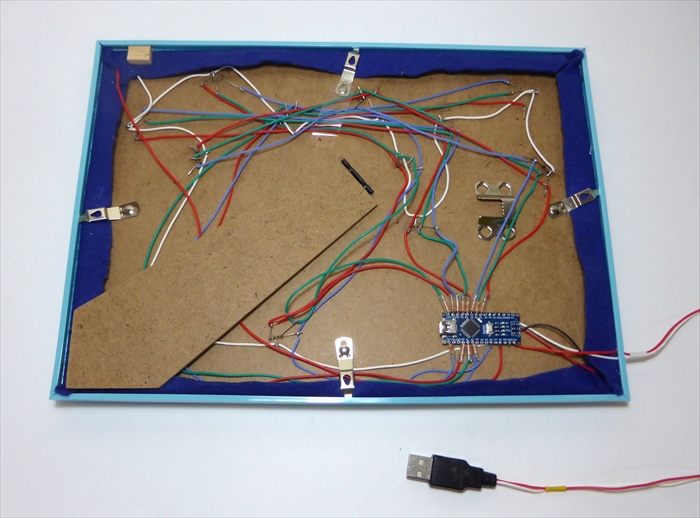
配線はかなりゴジャゴジャしています。


写真フレームに入れ、右上にタクトスイッチ、左下に圧電スピーカーを取り付けました。

裏側の配線のゴジャゴジャは見えないよう、
カバーをしておきました。
電源はモバイルバッテリーです。

配線はこのように行いました。


プログラムはこちらです。

ネットで調べると、音を鳴らすときは「pitches.h」が良さそうで
当初これを使って作ったのですが、
プログラムの練習で2次配列を使って書いてみたくなり、
「ドレミファソラシド」の4オクターブ分の周波数の配列を作って
1オクターブずつ上げていきました。
(配列で作成した一番低い周波数131~247Hzは低すぎて聞きずらいので結局使用せず、
周波数262~494Hz、523~988Hz、1047~1976Hz、の3オクターブ分です。)